الخطوة الثانية : إنشاء صفحة اكسس جديدة
الخطوة الثانية : يستخدم برنامج مايكروسوفت اكسس فى انشاء وتصميم جداول قاعده البيانات كما فى هو موضح بالشكل التالى
1-
من نافذة start
نبحث
عن برنامج مايكروسوفت اكسس

2-
تم تسمية الملف بإسم
(
قاعدة بيانات شركة الهدى )
وبرنامج مايكروسوفت اوفيس هو احد برامج مجموعه الآوفيس (حزم التطبيقات المكتبية ) ويطلق عليها ايضاً برامج سطح المكتب
الخاص بالكمبيوتر Desktop حيث تظهر على الـ
وقد تم تضمينها مؤخراُ على مجموعه تطبيقات الاندرويد فى الهواتف الخلوية
3- سوف نجد أن البرنامج قام بإنشاء جدول فارغ بإسم table 1
نختار
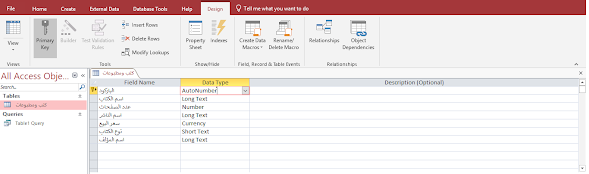
design view ثم نكتب اسم الجدول ثم حفظ

4- يمكن انشاء الحقول بالضغط مرتين على Add new field
بحيث
يكون للحقل المواصفات التالية كما هو موضح ويتم ذلك من خلال الايقونة
data type كمافى الشكل التالى
|
Data
type |
Field
name |
|
Number Text Date/time Text Currency Number Number |
رقم
الموظف اسم
الموظف تاريخ
الميلاد العنوان المرتب كود
الوظيفة رقم
القسم |
5- لوضع شعار الشركة


6- لتحديد قيمة صغرى وقيمة كبرى للحقل

7-
لإنشاء علاقة بين اكثر من جدول ( جدول الموظف – جدول الوظيفة – جدول
القسم )
من Create نختار Relationship
ثم نسحب الجداول من الجانب الايسر الى
الجانب الايمن فتظهر كما فى الشكل

لعمل العلاقات نقف على المربع الخاص بجدول الموظف ثم نختار الحقل الذى سوف يتم ربطه بالجدول الاخر ( جدول القسم ) ثم نسحب فيظهر الخط الذى يعبر عن العلاقة بين الجدولين
8 -
لوضع قيمة مبدئية لحقل العنوان ( القاهرة )

9- لإضافة مجموعة من الازرار

بالضغط والسحب لهذه الإيقونة
والإنتقال للمكان المناسب ثم اترك الماوس فيتم رسم الزر بالحجم المطلوب وتظهر فى
نفس الوقت نافذة تطلب تحديد نوع ووظيفة الزر المطلوب
ازرار خاصة بتنفيذ العمليات على السجلات
ازرار خاصة بتنفيذ العمليات على السجلات

Comments
Post a Comment